
Vereinsplattform für Eltern & Trainer
Installation — Web-App
Nutzen Sie SpielFunk auf Smartphone, Tablet oder PC — auch ohne App-Store- oder Play-Store-Konto. Öffnen Sie die Adresse Ihres Vereins im Browser und speichern Sie die Seite als App auf dem Startbildschirm.
Zwei Wege zur App
- Empfohlen: Native SpielFunk-App aus dem App Store bzw. dem Google Play Store — Push-Mitteilungen sind dort am zuverlässigsten.
- Alternative: Web-App (PWA) direkt aus dem Browser — kein Store nötig. Ideal, wenn Sie nur den Link aus dem Elternbrief haben oder die Store-App noch nicht nutzen möchten.
Die Vereinsadresse bekommen Sie vom Trainerteam (Elternbrief, QR-Code oder Einladungslink), z. B.
ihr-verein.spielfunk.app. Zum Ausprobieren: testen.spielfunk.app.

iPhone — Safari
Öffnen Sie den Safari-Browser (nicht den Browser in WhatsApp oder Mail). Die Vereinsadresse steht im Elternbrief:
ihr-verein.spielfunk.app
-
Schritt 1
Safari öffnen und die Vereinsadresse eingeben (oder den Link aus dem Elternbrief antippen).
-
Schritt 2
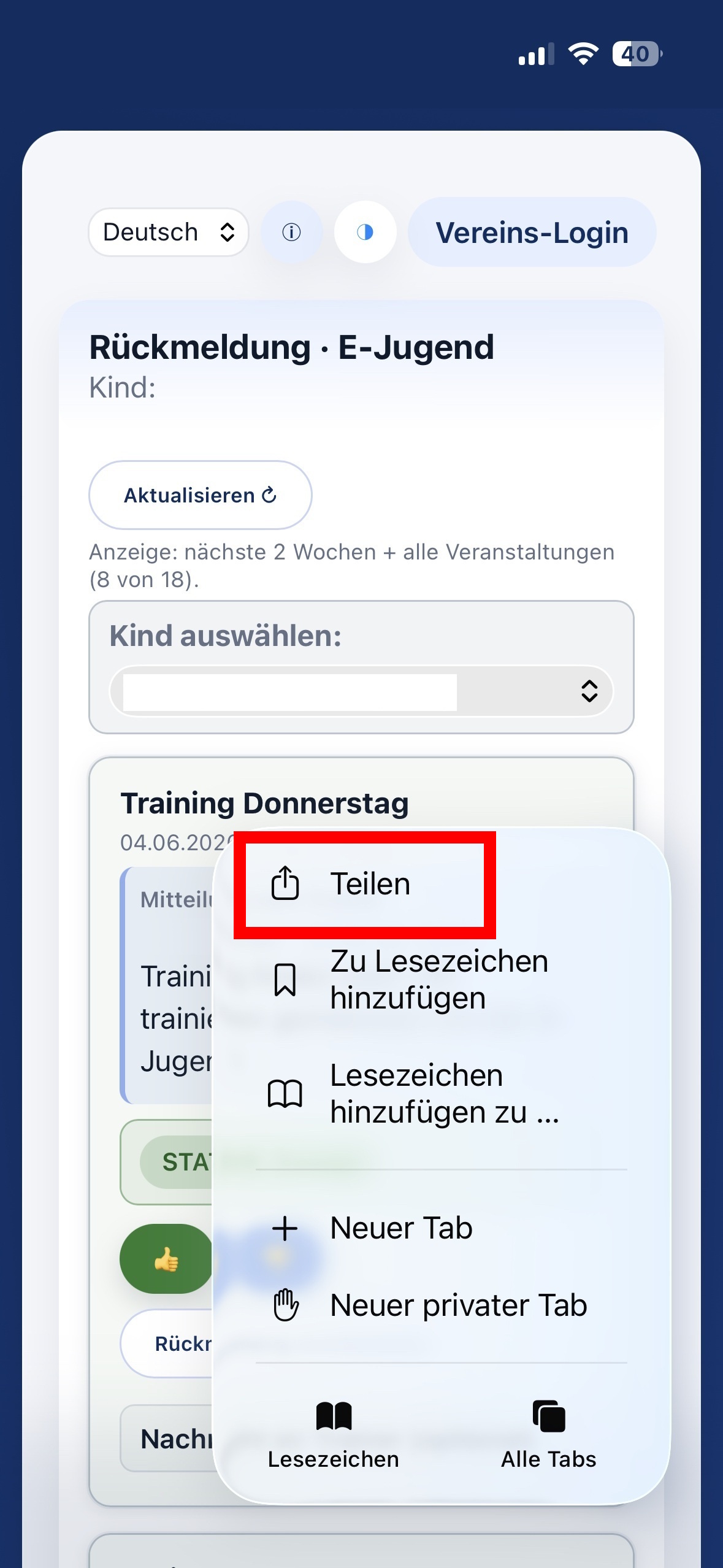
Unten in der Mitte auf den Teilen-Button tippen.
-
Schritt 3
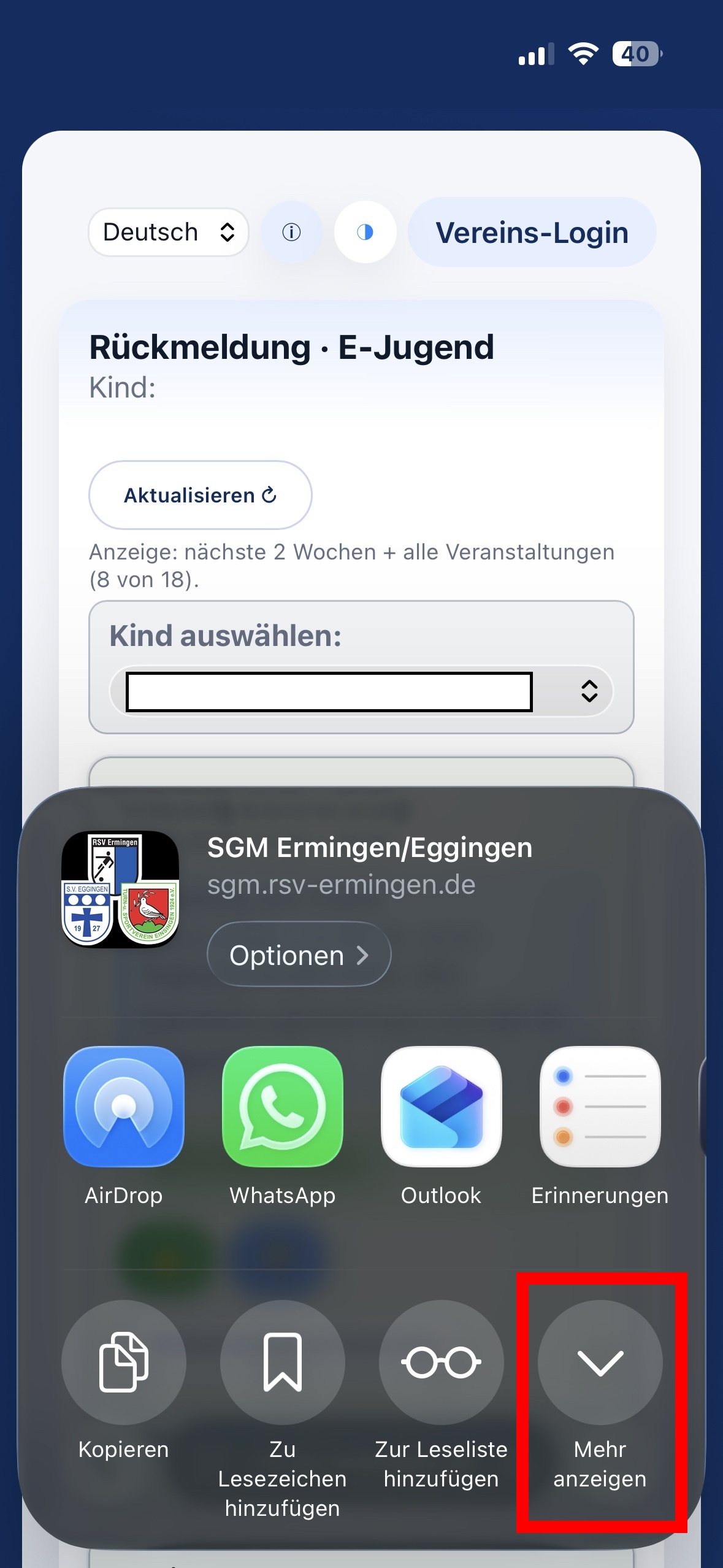
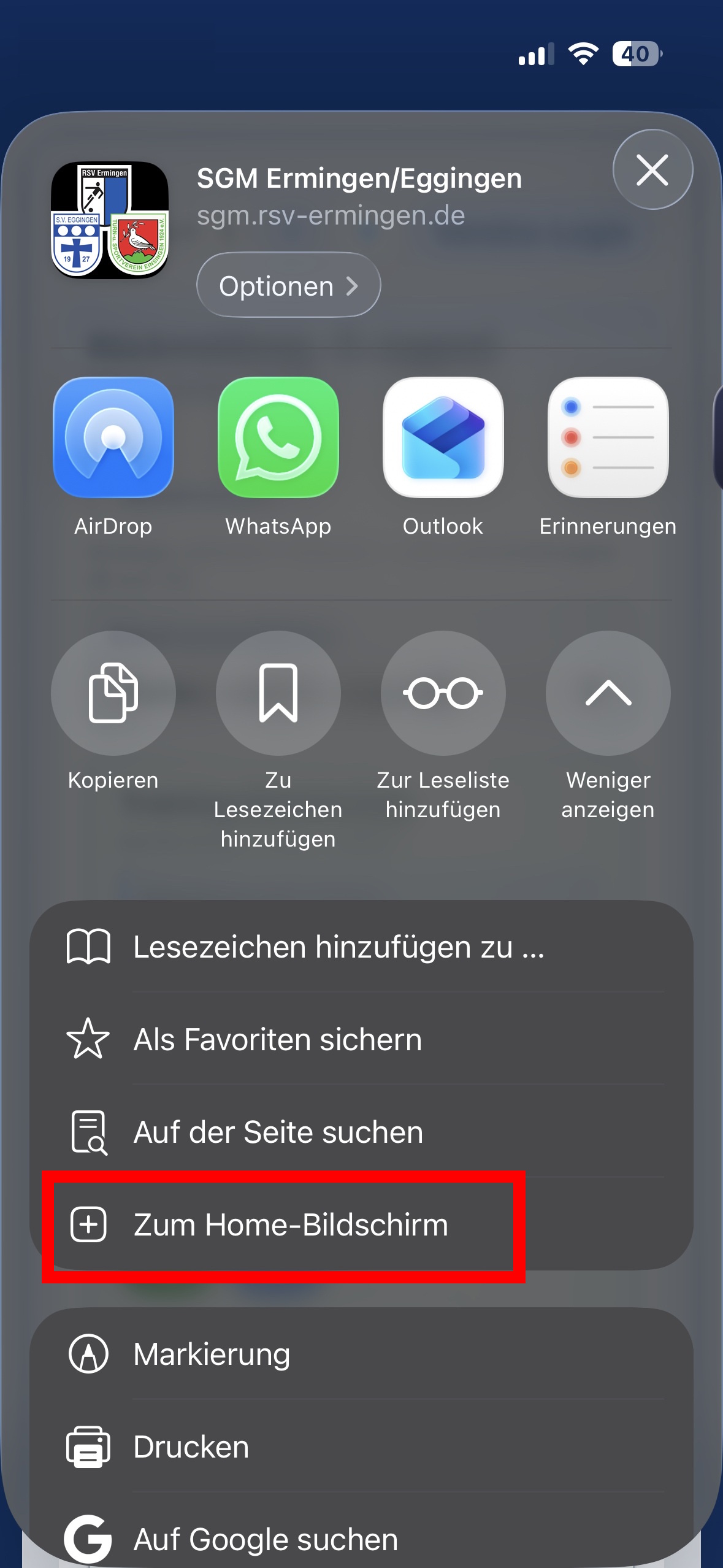
Im Teilen-Blatt nach unten scrollen und Zum Home-Bildschirm wählen.
-
Schritt 4
Namen optional anpassen (z. B. „SpielFunk“). Schalter Als Web-App öffnen aktiv lassen → Hinzufügen.
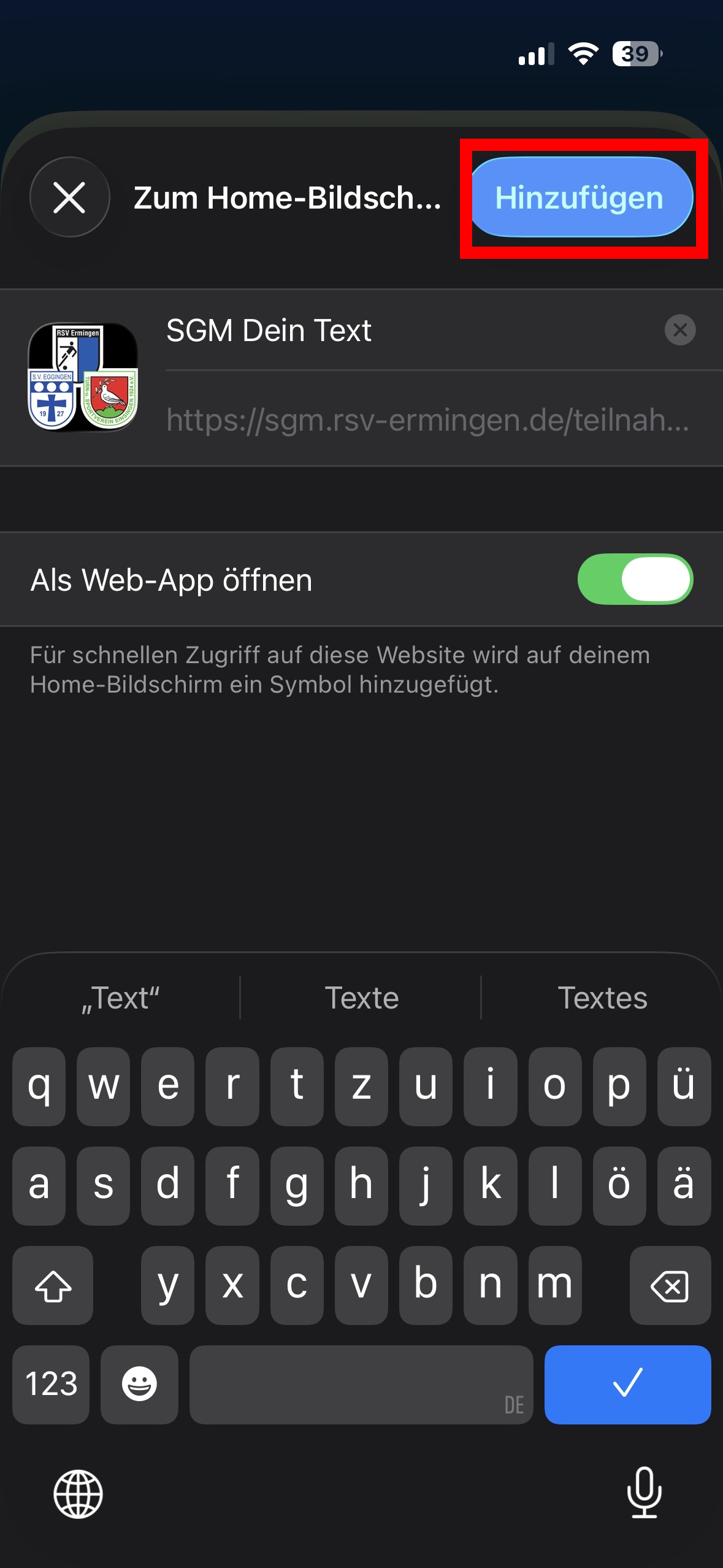
Danach die App immer über das neue Symbol auf dem Home-Bildschirm starten — so funktionieren Mitteilungen zuverlässiger.
Android — Chrome
Öffnen Sie Google Chrome auf dem Android-Smartphone. Die Vereinsadresse steht im Elternbrief:
ihr-verein.spielfunk.app
-
Schritt 1
Chrome öffnen und die Vereinsadresse eingeben (oder den Link aus dem Elternbrief antippen).
-
Schritt 2
Oben rechts auf ⋮ (Menü) tippen. Falls die Leiste fehlt: etwas nach oben scrollen oder von oben nach unten ziehen.
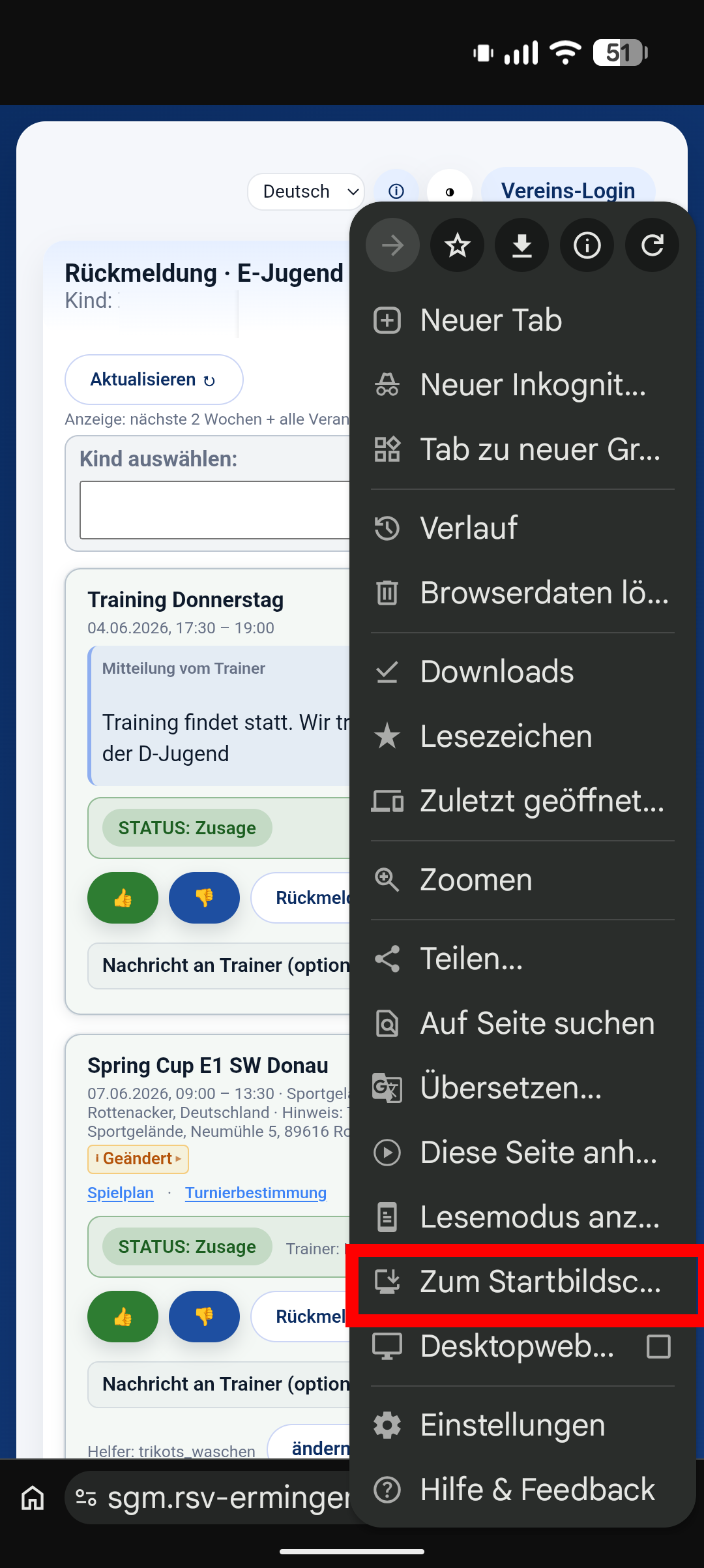
-
Schritt 3
Zum Startbildschirm hinzufügen oder App installieren wählen (Wortlaut je nach Chrome-Version).
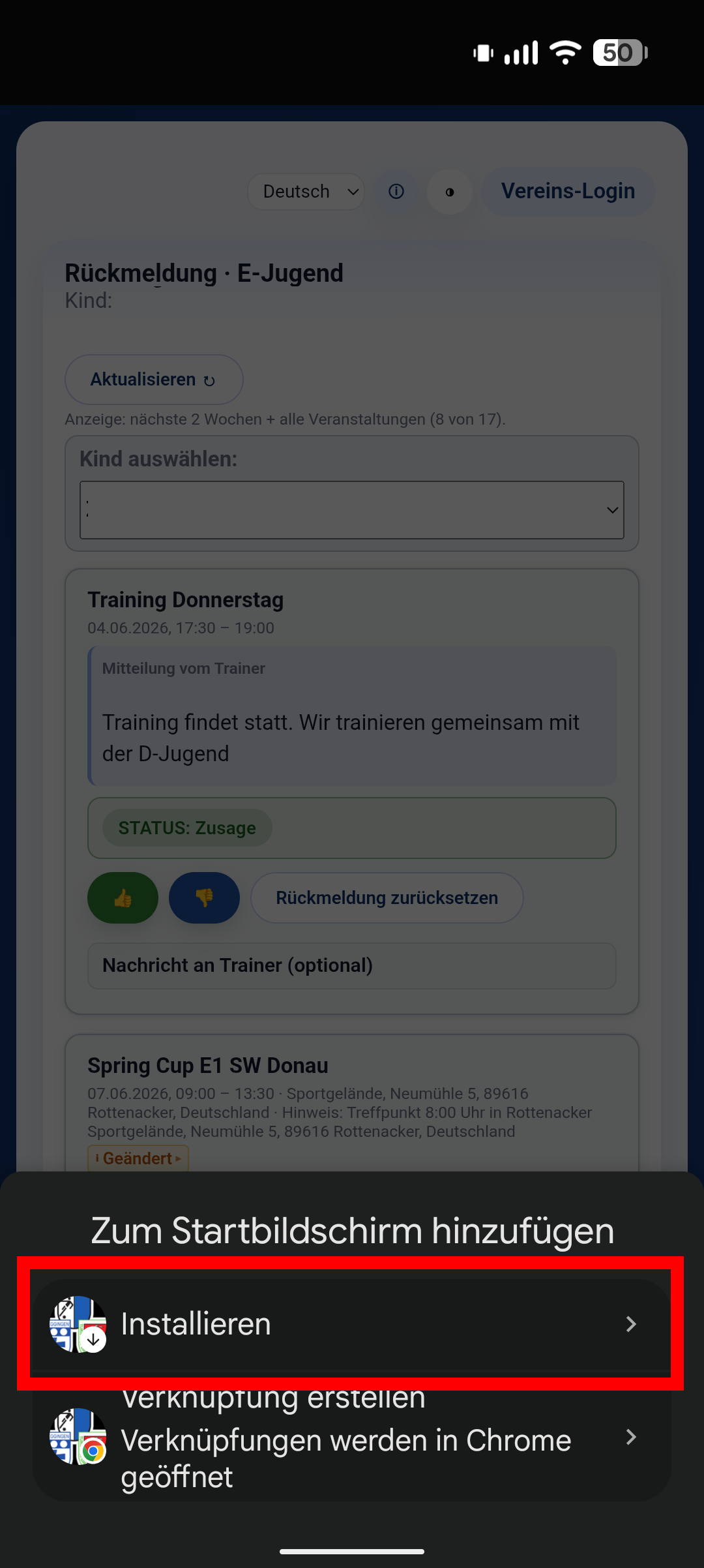
-
Schritt 4
Namen optional anpassen und mit Hinzufügen bzw. Installieren bestätigen.
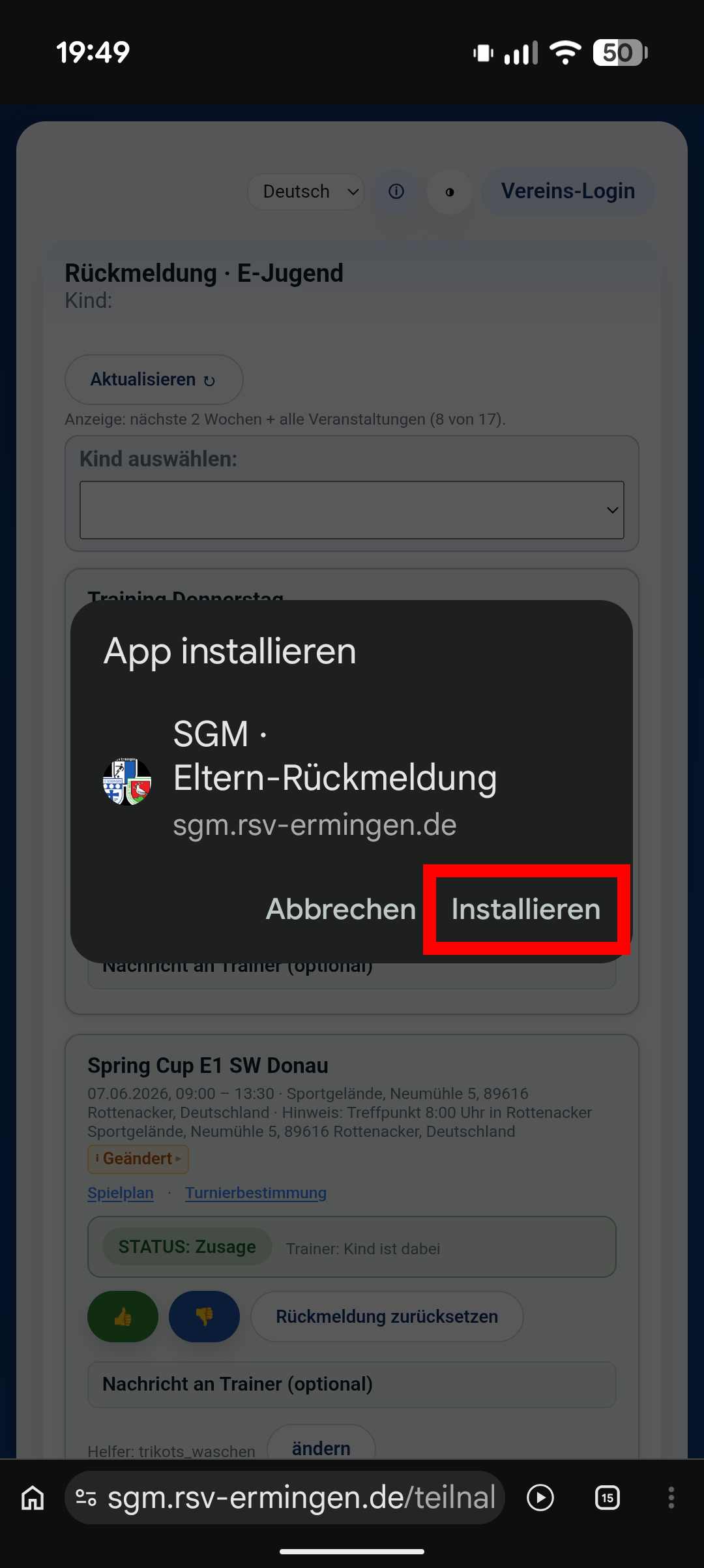
Die App danach vom Startbildschirm öffnen — nicht aus dem Browser-Tab.
Windows — Edge
SpielFunk funktioniert in jedem Browser wie eine normale Website (Chrome, Firefox, Edge — auch auf dem Laptop oder am Vereins-PC). Unter Windows können Sie die Seite zusätzlich als App installieren:
ihr-verein.spielfunk.app
-
Schritt 1
Microsoft Edge öffnen und die Vereinsadresse eingeben.
-
Schritt 2
Oben rechts auf ⋯ (Menü) klicken.
-
Schritt 3
Unter Apps den Eintrag Diese Seite als App installieren wählen.
-
Schritt 4
Namen optional anpassen und mit Installieren bestätigen — die App erscheint im Startmenü.
Admin-Aufgaben (Turniere, Benutzerverwaltung, Auswertungen) erledigen Sie weiterhin bequem im Browser am PC.
Danach
- PIN aus dem Elternbrief eingeben bzw. mit QR-Code oder Einladungslink starten
- In der App Mitteilungen aktivieren (empfohlen)
- Mehrere Zugänge auf einem Gerät sind möglich (z. B. Kind und Teamleitung)
Fragen? Kontaktformular oder info_at-zeichen_spielfunk.app.
← Zur Startseite · Store-App (iPhone / Android) · HTML-Version